 Brim
Extensión de Safari para iPhone Duo
Safari, de borde a borde.
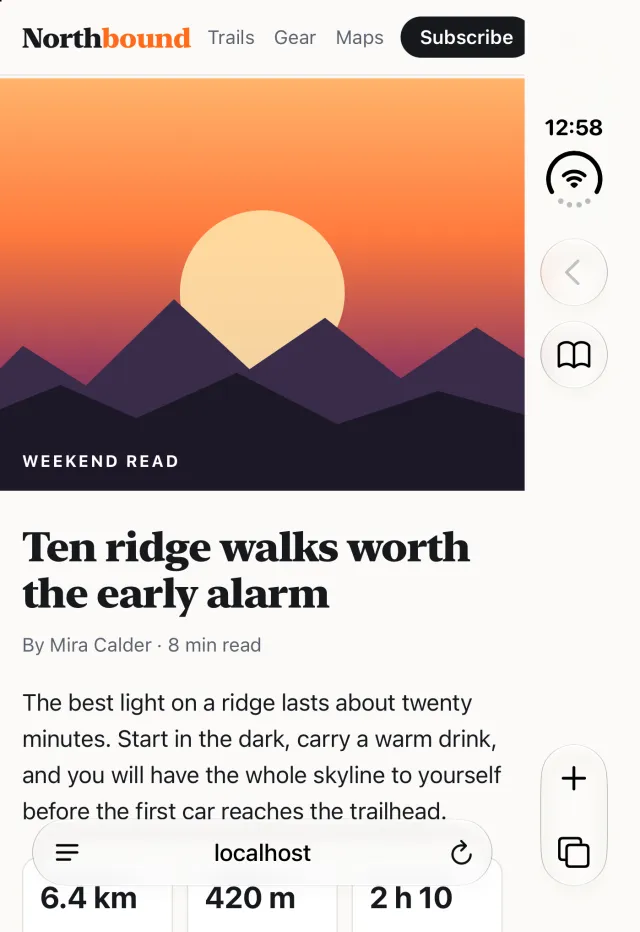
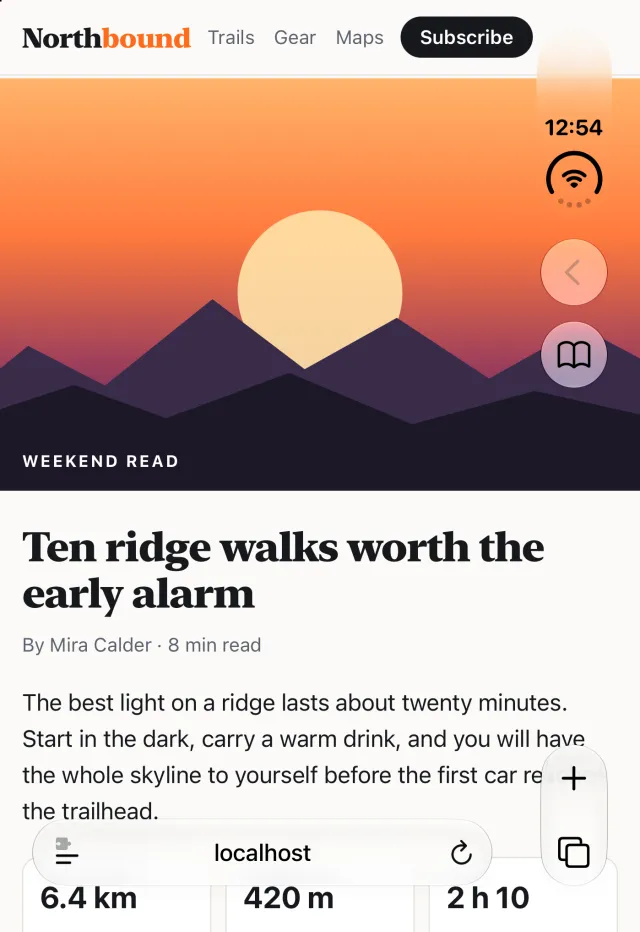
En la pantalla exterior del iPhone Duo, Safari agrupa sus controles en una franja lateral y corta cada página antes de llegar a ella. Brim extiende la página por debajo de la franja y saca de ahí los enlaces y botones.
Descarga Brim en el App Store0,99 € en España, $19 MXN en México. Un solo pago, sin suscripción ni cuenta.
Qué cambia Brim
Un solo interruptor en Safari. Las páginas aprovechan el espacio que la pantalla ya tiene, y nada de lo que necesitas queda fuera de tu alcance.
Toda la pantalla
Textos, fotos y encabezados usan todo el ancho de la pantalla exterior, no solo la parte junto a la franja de Safari.
Botones que se pueden tocar
Safari no deja pasar los toques por debajo de su franja. Brim localiza menús, botones y barras fijas cerca de ese borde y los aparta para dejarlos libres.
Sin desplazamientos laterales
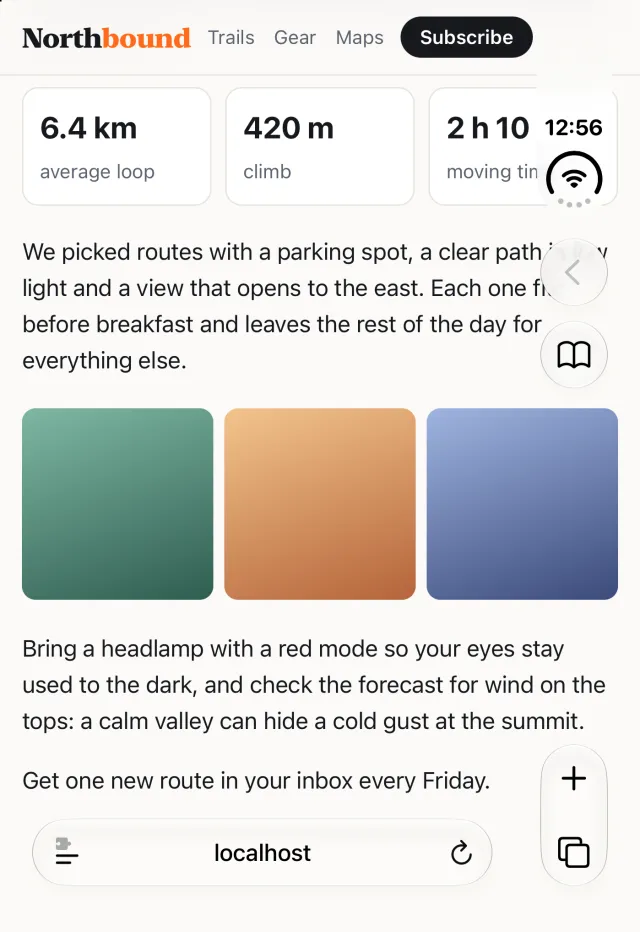
Una página más ancha puede moverse a izquierda y derecha mientras te desplazas por ella. Brim la mantiene en su sitio.
Los sitios de escritorio, como están
Las páginas con diseño de escritorio lo mantienen. Brim solo ensancha las páginas hechas para teléfonos.
Tú decides en cada sitio
Si un sitio se ve mejor con su ancho de siempre, activa “Dejar este sitio como está”. Los demás siguen amplios.
Desenfoque opcional
Suaviza la parte de la página que queda bajo los controles de Safari para que se lean bien. Elige la intensidad o déjalo desactivado.
No recopila nada
Sin cuentas, sin analíticas, sin solicitudes de red. Tus preferencias se quedan en tu iPhone.
De borde a borde, y todo se puede tocar
Cuando una página se ensancha, los botones cerca del borde pueden quedar bajo los controles de Safari, donde los toques no llegan. Brim los devuelve a la vista, como el botón “Subscribe” de aquí.
Activa en un minuto
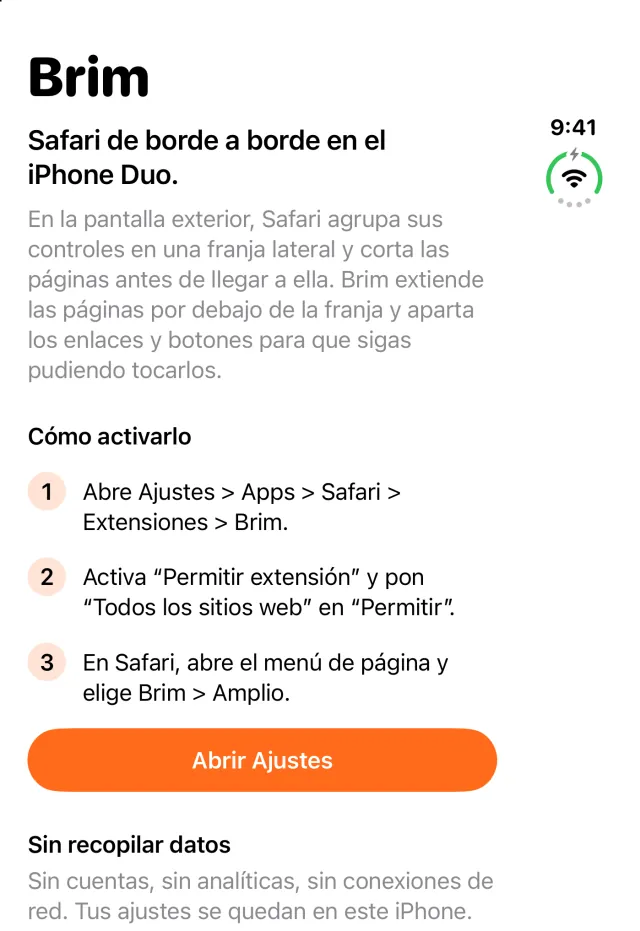
Brim funciona dentro de Safari. La app solo está para ayudarte a activarla.
- Abre Brim y toca el botón de AjustesO ve a Ajustes (Configuración en Latinoamérica) > Apps > Safari > Extensiones > Brim.
- Permite la extensiónActiva “Permitir extensión” y pon “Todos los sitios web” en “Permitir”.
- A navegarLas páginas se abren amplias desde el primer momento. Para cambiar entre Amplio y Desactivado, abre el menú de página de Safari y elige Brim.
Un precio, una vez
Pagas una vez y es tuya. Sin suscripción ni periodo de prueba con cuenta atrás.
0,99 €
Precio en el App Store de España ($19 MXN en México). En otros países verás el precio en tu moneda.
- Compra única
- Sin compras dentro de la app ni cuenta
- Vuelve a descargarla en cualquier iPhone con la misma cuenta de Apple
Preguntas
¿En qué iPhone funciona Brim?
Brim está hecha para la pantalla exterior del iPhone Duo. En otros iPhone, Safari ya usa todo el ancho, así que Brim no interviene.
¿Y en la pantalla interior?
Brim ensancha las páginas en la pantalla exterior. En la interior las deja como están.
¿Funciona en todos los sitios web?
La mayoría de los sitios hechos para teléfonos se ensanchan sin problemas. Los sitios con diseño de escritorio lo mantienen. Si alguno se ve mal, abre el menú de página de Safari, elige Brim y activa “Dejar este sitio como está”.
¿Y en las pestañas privadas?
En las pestañas privadas, Safari oculta el tamaño real de la pantalla, así que Brim no puede medir la franja y deja esas páginas como están.
¿Brim puede ver lo que navego?
No. Su script cambia el diseño de la página en tu iPhone y no registra ni envía nada. Consulta la política de privacidad (en inglés).
¿Cómo la desactivo?
Elige Desactivado en el menú de Brim en Safari, o desactiva “Permitir extensión” en Ajustes (Configuración) > Apps > Safari > Extensiones > Brim.
¿Puedo pedir un reembolso?
Apple gestiona las compras y los reembolsos. Puedes solicitarlo en reportaproblem.apple.com.
Soporte
¿Un sitio se ve mal o tienes alguna pregunta? Escribe a hello@trappist.app. Si puedes, incluye la dirección del sitio y una captura de pantalla. Respondemos en un plazo de dos días hábiles.