 Brim
Extension Safari pour iPhone Duo
Safari, d’un bord à l’autre.
Sur l’écran externe de l’iPhone Duo, Safari regroupe ses commandes dans une barre sur le côté et arrête chaque page juste avant. Brim prolonge la page sous cette barre et en dégage les liens et les boutons.
Télécharger Brim sur l’App Store0,99 € une seule fois. Sans abonnement, sans compte.
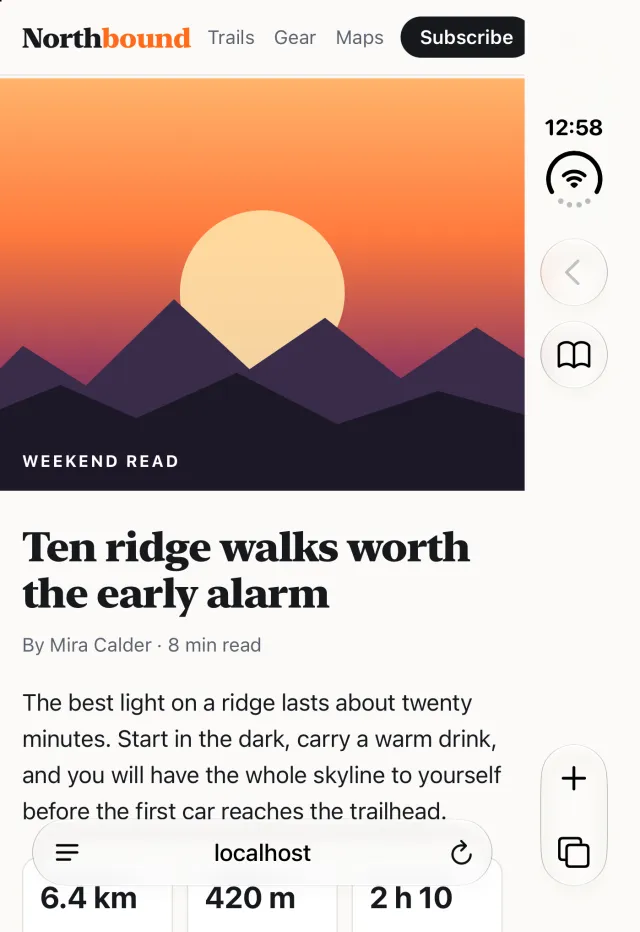
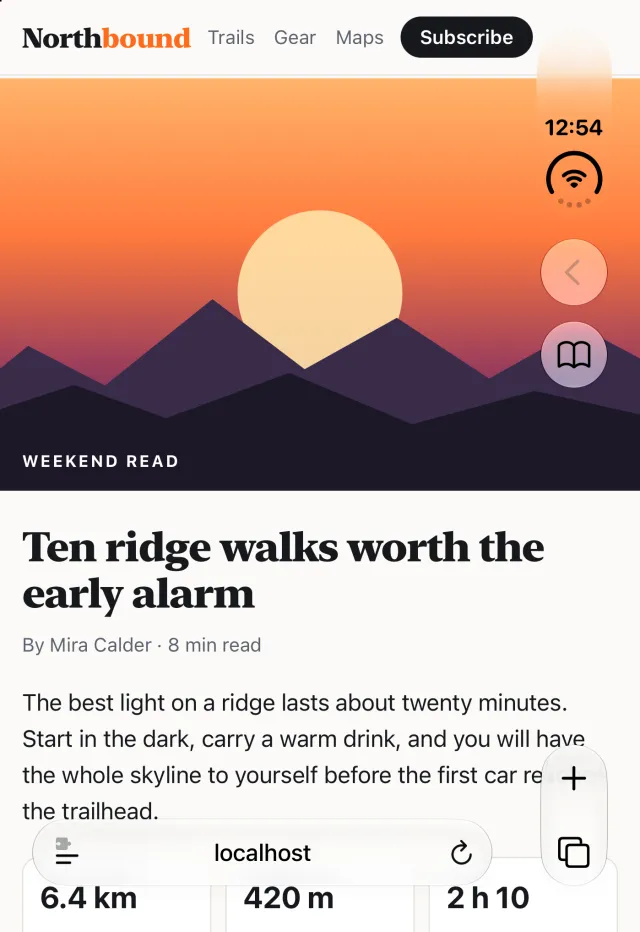
Ce que Brim change
Un seul réglage dans Safari. Les pages profitent de toute la place que l’écran offre déjà, et rien de ce dont vous avez besoin ne se retrouve hors d’atteinte.
Tout l’écran
Le texte, les photos et les en-têtes utilisent toute la largeur de l’écran externe, pas seulement la partie à côté de la barre de Safari.
Des boutons toujours accessibles
Safari ne transmet pas les touchers sous sa barre. Brim repère les menus, les boutons et les barres fixes près de ce bord et les décale pour les dégager.
Pas de glissement latéral
Une page plus large peut glisser de gauche à droite pendant le défilement. Brim la maintient en place.
Les sites pour ordinateur restent intacts
Les pages conçues pour la largeur d’un ordinateur gardent leur mise en page. Brim n’élargit que les pages faites pour les téléphones.
Vous décidez, site par site
Si un site s’affiche mieux à sa largeur habituelle, activez « Laisser ce site tel quel ». Tous les autres restent en grand.
Flou en option
Adoucissez la partie de la page sous les commandes de Safari pour qu’elles restent lisibles. Choisissez l’intensité ou laissez-le désactivé.
Rien n’est collecté
Pas de compte, pas d’analyse, aucune requête réseau. Vos réglages restent sur votre iPhone.
Jusqu’au bord, et toujours accessible
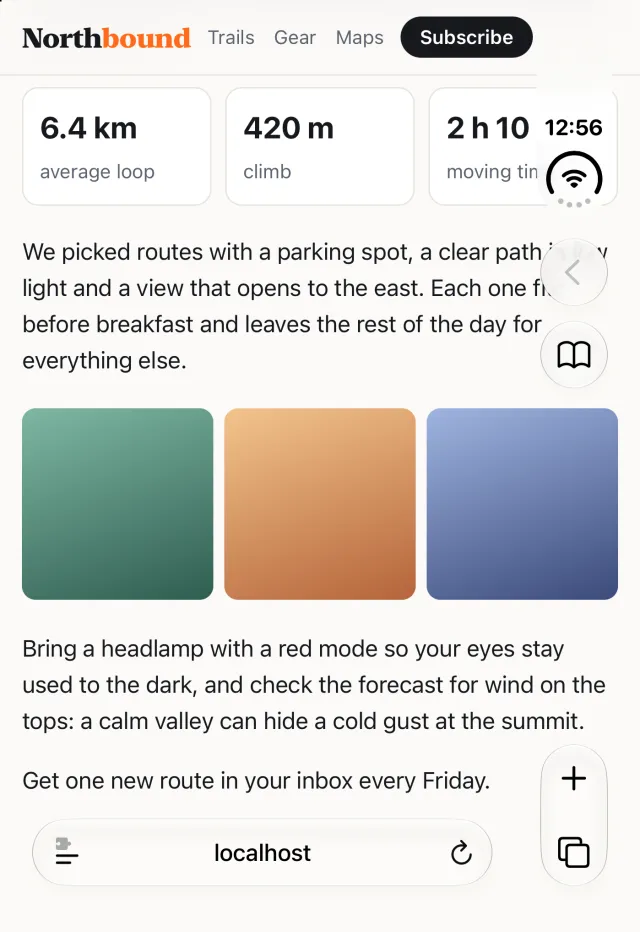
Quand une page s’élargit, les boutons proches du bord peuvent passer sous les commandes de Safari, là où les touchers n’arrivent pas. Brim les ramène à découvert, comme le bouton « Subscribe » ici.
Activé en une minute
Brim fonctionne dans Safari. L’app sert seulement à vous aider à l’activer.
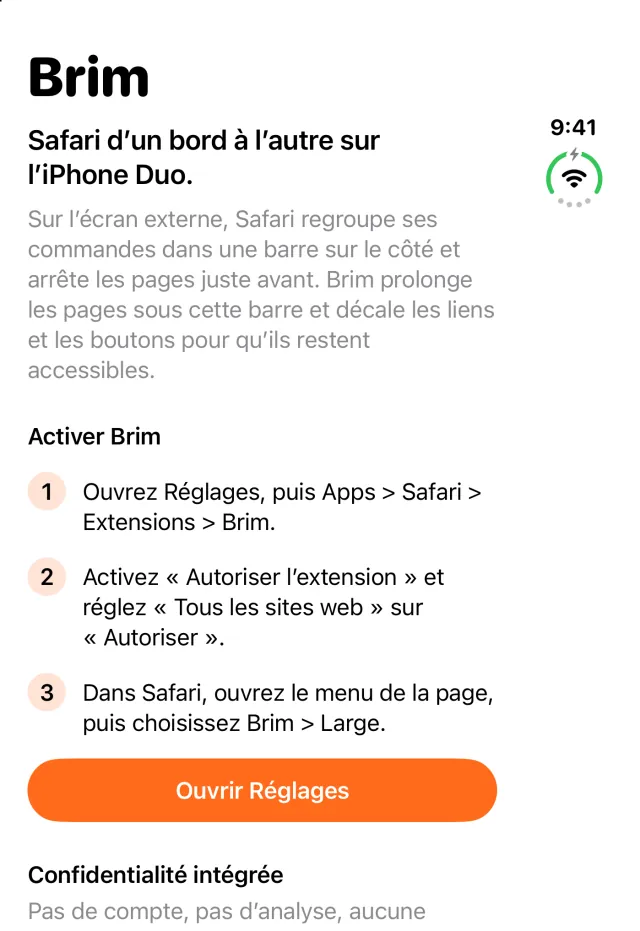
- Ouvrez Brim et touchez « Ouvrir Réglages »Ou allez dans Réglages > Apps > Safari > Extensions > Brim.
- Autorisez l’extensionActivez « Autoriser l’extension » et réglez « Tous les sites web » sur « Autoriser ».
- NaviguezLes pages s’ouvrent aussitôt en grand. Pour passer de Large à Désactivé, ouvrez le menu de la page de Safari et choisissez Brim.
Un prix, une fois
Vous payez une fois, et c’est à vous. Ni abonnement, ni essai qui expire.
0,99 €
Prix sur l’App Store français. Ailleurs, le prix s’affiche dans votre devise.
- Achat unique
- Aucun achat intégré, aucun compte
- À retélécharger sur tout iPhone avec le même compte Apple
Questions
Sur quels iPhone Brim fonctionne-t-il ?
Brim est conçu pour l’écran externe de l’iPhone Duo. Sur les autres iPhone, Safari utilise déjà toute la largeur, donc Brim n’intervient pas.
Et sur l’écran interne ?
Brim élargit les pages sur l’écran externe. Sur l’écran interne, il les laisse telles quelles.
Est-ce que ça marche sur tous les sites ?
La plupart des sites conçus pour les téléphones s’élargissent proprement. Les sites au format ordinateur gardent leur mise en page. Si l’un d’eux s’affiche mal, ouvrez le menu de la page de Safari, choisissez Brim et activez « Laisser ce site tel quel ».
Et en navigation privée ?
Dans les onglets privés, Safari masque la taille réelle de l’écran. Brim ne peut donc pas mesurer la barre et laisse ces pages telles quelles.
Brim peut-il voir ce que je consulte ?
Non. Son script modifie la mise en page sur votre iPhone et n’enregistre ni n’envoie rien. Consultez la politique de confidentialité (en anglais).
Comment le désactiver ?
Choisissez Désactivé dans le menu Brim de Safari, ou désactivez « Autoriser l’extension » dans Réglages > Apps > Safari > Extensions > Brim.
Puis-je être remboursé ?
Apple gère les achats et les remboursements. Faites votre demande sur reportaproblem.apple.com.
Assistance
Un site s’affiche mal, ou vous avez une question ? Écrivez à hello@trappist.app, si possible avec l’adresse du site et une capture d’écran. Nous répondons sous deux jours ouvrés.